

Office 365 Mit Eigener Domain Verbinden
1. Rufen Sie jetzt das Microsoft 365 Admin-Center auf und melden Sie sich mit Ihren Log-In-Daten. Sollten Sie sich zum ersten Mal im Admin Eye anmelden und Microsoft 365 oder Function 365 über die den Telekom Deject Marketplace abonniert, haben Sie eine E-Mail mit den Log-In-Daten nach dem folgenden Schema erhalten: admin@xxx.onmicrosoft.com und ein vorläufiges Passwort.
ii. Haben Sie diesen Schritt erledigt, befinden Sie sich im Admin Centre von Microsoft 365 bzw. Office 365.
3. Wählen Sie jetzt aus dem Menü auf der linken Seite den Punkt Setup aus.
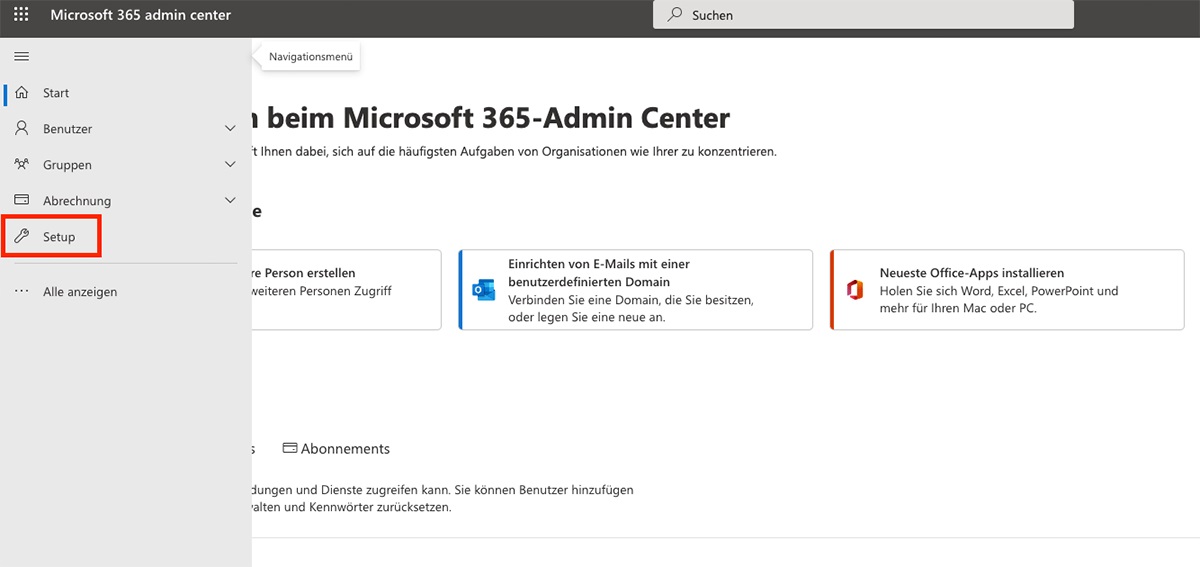
4. Scrollen Sie auf der nun geöffneten Seite bis zu dem Punkt Anmelden und Sicherheit und klicken Sie auf Einrichten Ihrer benutzerdefinierten Domäne.
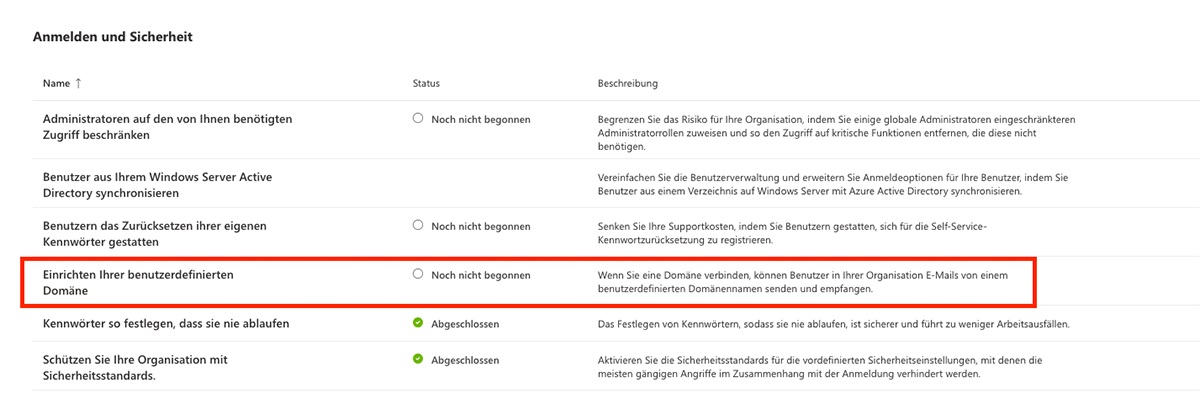
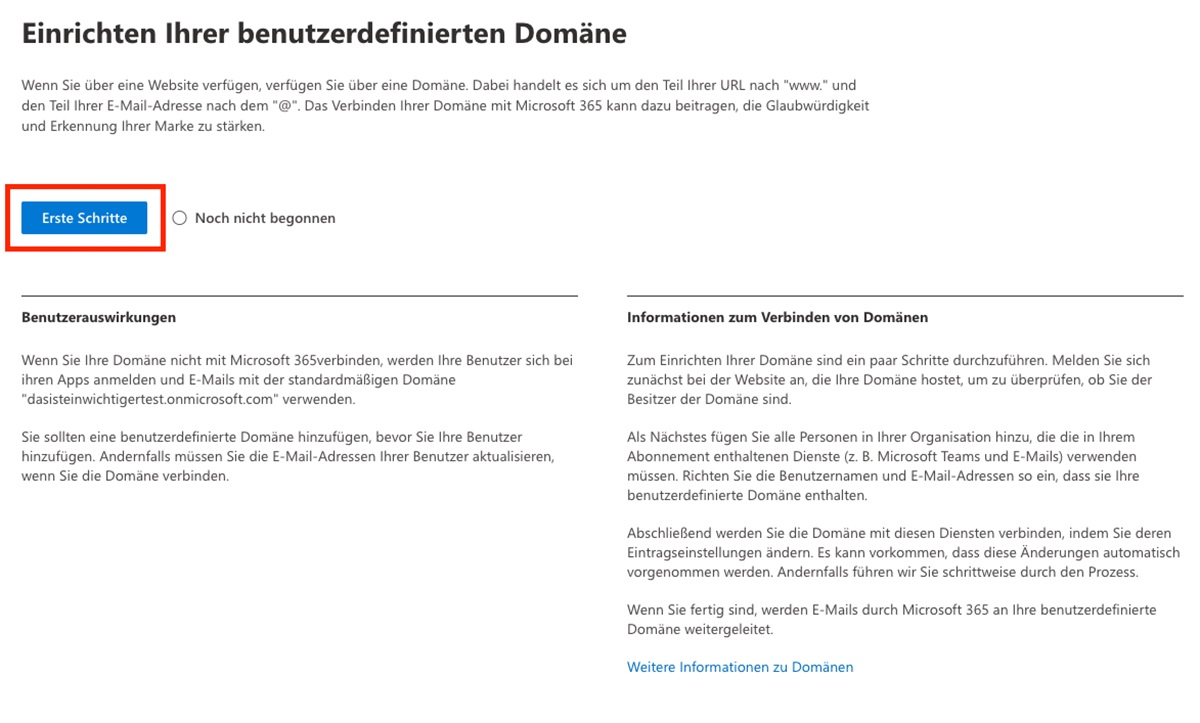
five. Klicken Sie im nächsten Fenster auf Erste Schritte und schon startet die Einrichtung der benutzerdefinierten Domain.
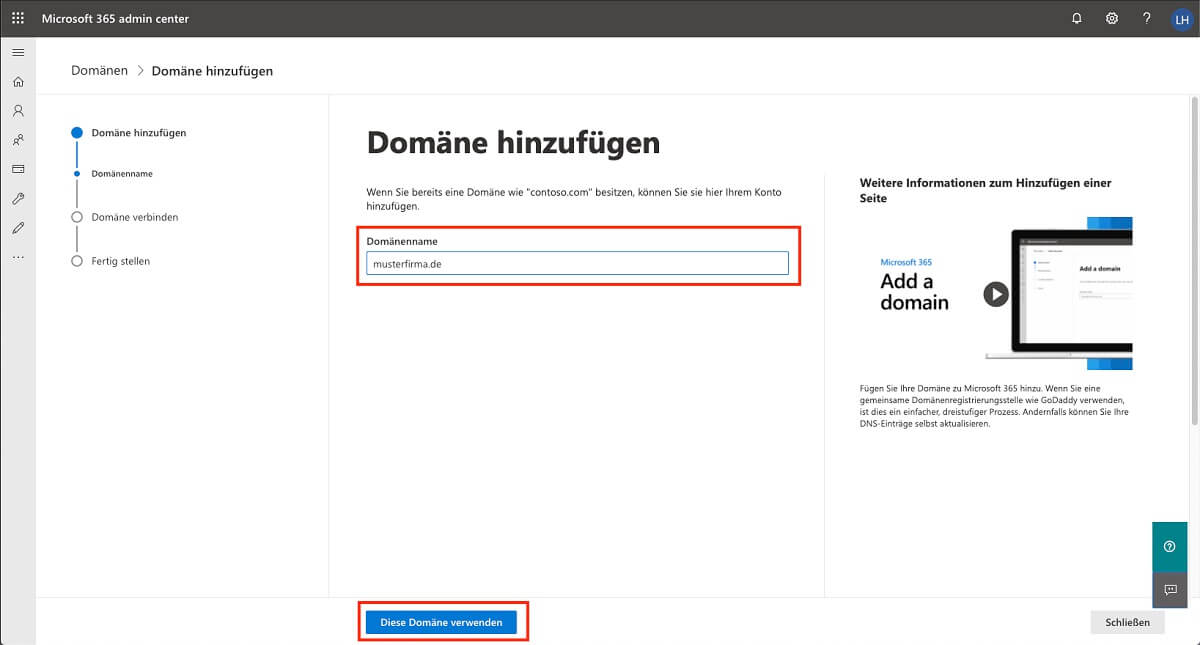
half-dozen. Fügen Sie in diesem Fenster ihre Domain in das Textfeld ein und klicken Sie anschließend auf den Push button Diese Domäne verwenden.
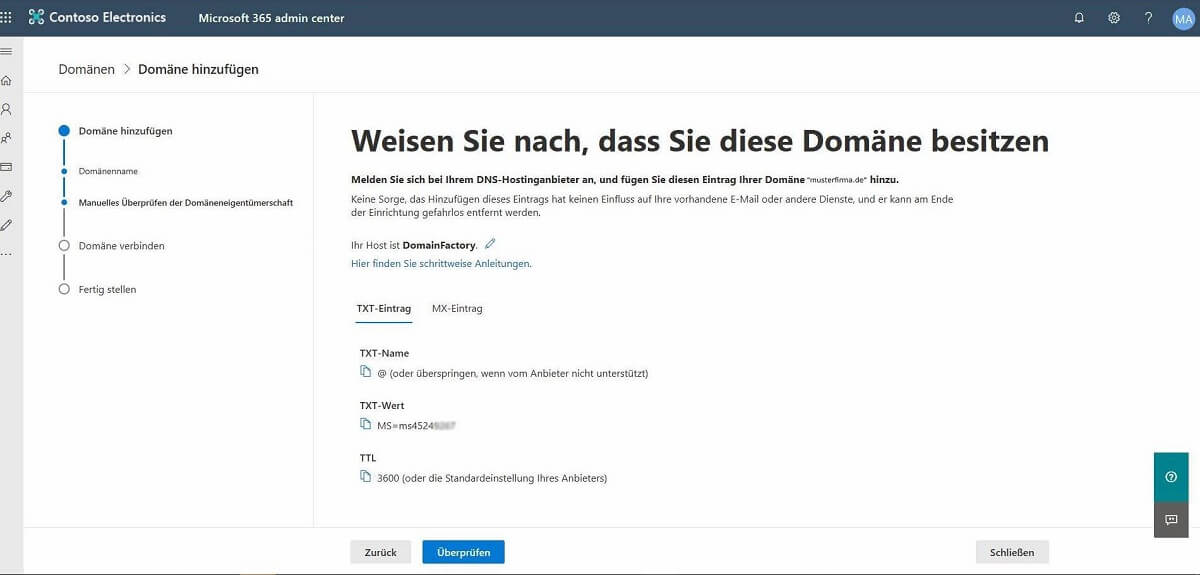
vii. Bevor Sie Ihre Domäne in Microsoft 365 bzw. Office 365 wirklich verwenden können, volition Microsoft sich vergewissern, dass Sie deren Eigentümer/Besitzer sind. Dice Fähigkeit, sich bei Ihrem Konto bei Ihrer Domänenregistrierungsstelle anzumelden und den DNS-Eintrag zu erstellen, dient für Microsoft 365 als Nachweis, dass Sie berechtigt sind. Daher werden Sie dazu aufgefordert, die Registrierungsstelle (Domain Provider) auszuwählen, bei der Ihre Domain gehostet ist, und dort Ihre Domain zu autorisieren.
Hierfür müssen Sie den im Microsoft 365 Admin Center angezeigten TXT-Wert in der Verwaltungskonsole Ihres Domain-Anbieters hinzufügen. Dice genauen Schritte für das Hinzufügen unterscheiden sich von Anbieter zu Anbieter. Microsoft bietet in seiner Dokumentation Anleitungen für dice gängigsten Domain-Anbieter an. Auch die Back up-Teams der jeweiligen Anbieter können Sie bei diesem Schritt unterstützen. Nachdem Sie Ihre Domain autorisiert haben, können Sie dies mit einem Klick auf den Überprüfen-Button verifizieren und zum nächsten Schritt weitergehen.
eight. Im nächsten Schritt müssen Anpassungen bei den DNS-Einträgen vorgenommen werden. Nach einem Klick auf weitere Optionen haben Sie Wahl, die DNS-Einträge automatisch von Function konfigurieren zu lassen oder die DNS-Einträge selbst hinzuzufügen.
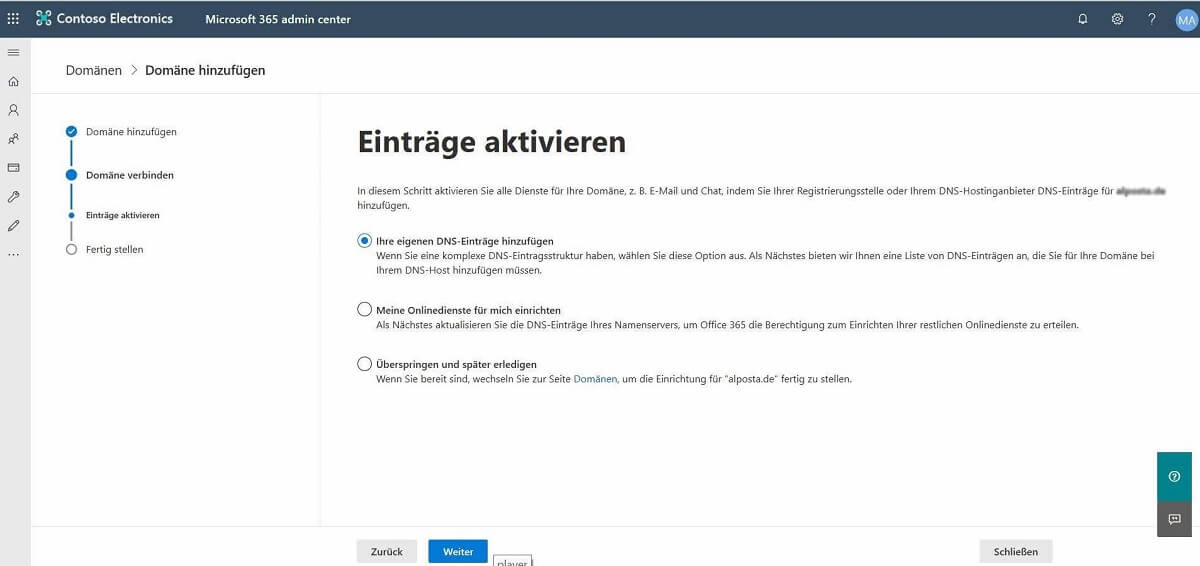
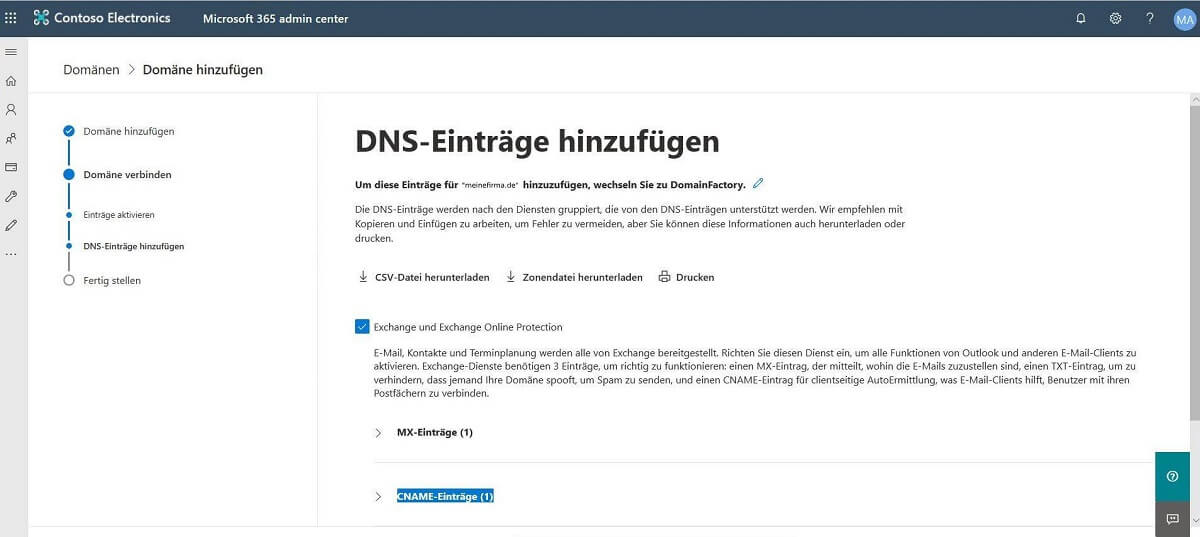
ix. Sie haben nun dice Auswahl, welche Dienste Sie für Ihre Domain einrichten wollen. Zur Auswahl stehen Substitution (für E-mail), Skype for Business organisation/Teams (für die interne Kommunikation) und Microsoft Intune (für die Verwaltung von mobilen Geräten).
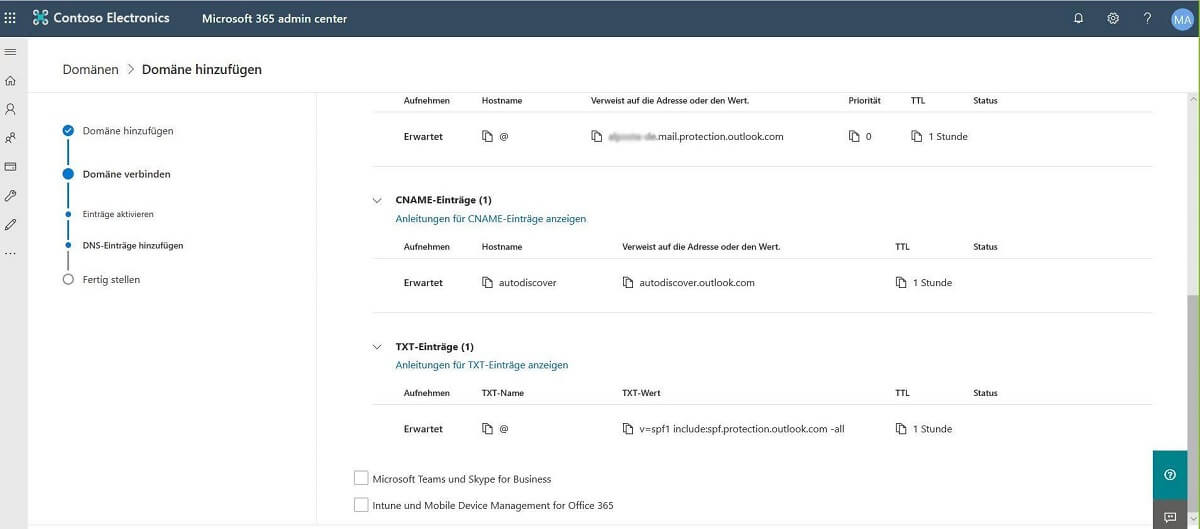
Exchange-Dienste benötigen drei Einträge, um richtig zu funktionieren:
-
Einen MX-Eintrag, der mitteilt, wohin die Eastward-Mails zugestellt werden sollen
-
Einen TXT-Eintrag, um zu verhindern, dass Ihre Domäne für den Versand von Spam genutzt werden kann
-
Einen CNAME-Eintrag als Unterstützung bei der Verbindung von Nutzern mit ihrem Postfach
Diese Einträge werden Ihnen in diesem Schritt zur Verfügung gestellt und müssen ebenfalls bei Ihrem Domain-Anbieter eingegeben werden. Die genauen Schritte für das Hinzufügen unterscheiden sich von Anbieter zu Anbieter. Microsoft bietet in seiner Dokumentation Anleitungen für die gängigsten Domain-Anbieter an. Auch die Back up-Teams der jeweiligen Anbieter können Sie bei diesem Schritt unterstützen.
Für Microsoft Intune oder Microsoft Teams ist das Vorgehen identisch.
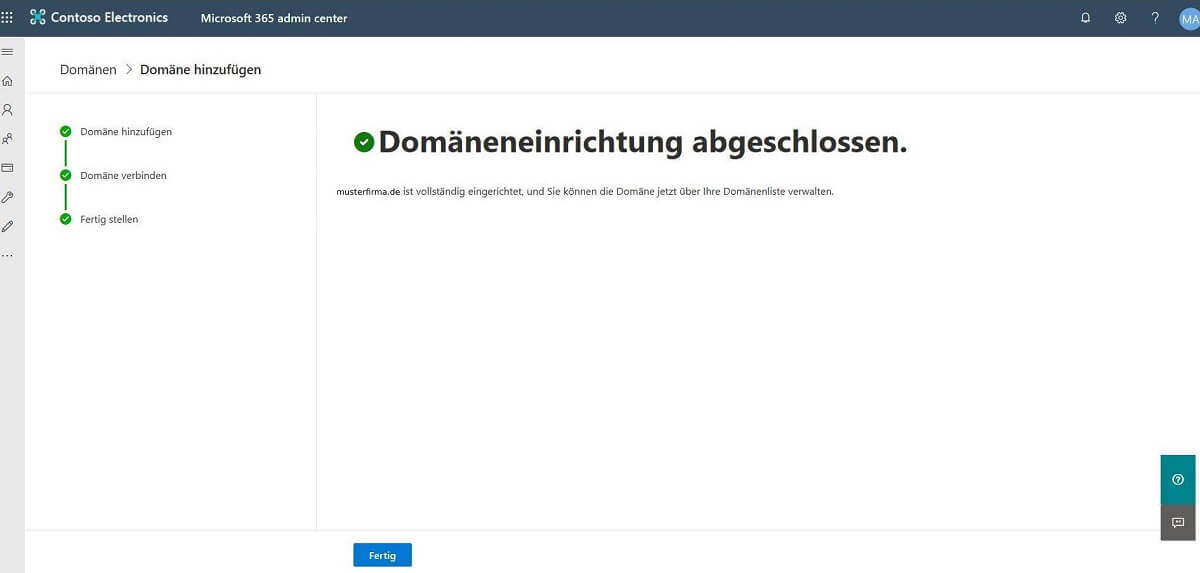
10. Wenn alle Einträge vorgenommen wurden, können Sie dice Einrichtung Ihrer Domain abschließen.
Source: https://geschaeftskunden.telekom.de/hilfe-und-service/hilfe-themen/hilfe-telekom-cloud/microsoft-365/eigene-domain-zu-microsoft-365-hinzufuegen
Posted by: spencereaccon1998.blogspot.com
0 Response to "Office 365 Mit Eigener Domain Verbinden"
Post a Comment