

Windows 10 Installations Stick Erstellen Chip
- Startseite
- Download
- Anleitungen
Windows 11 ohne TPM installieren: So geht's
Ihr wollt Windows 11 auf einem PC ohne Trusted Platform Module-Chip (TMP) installieren? Mit dem von uns gezeigten Trick klappt dies ohne Probleme.
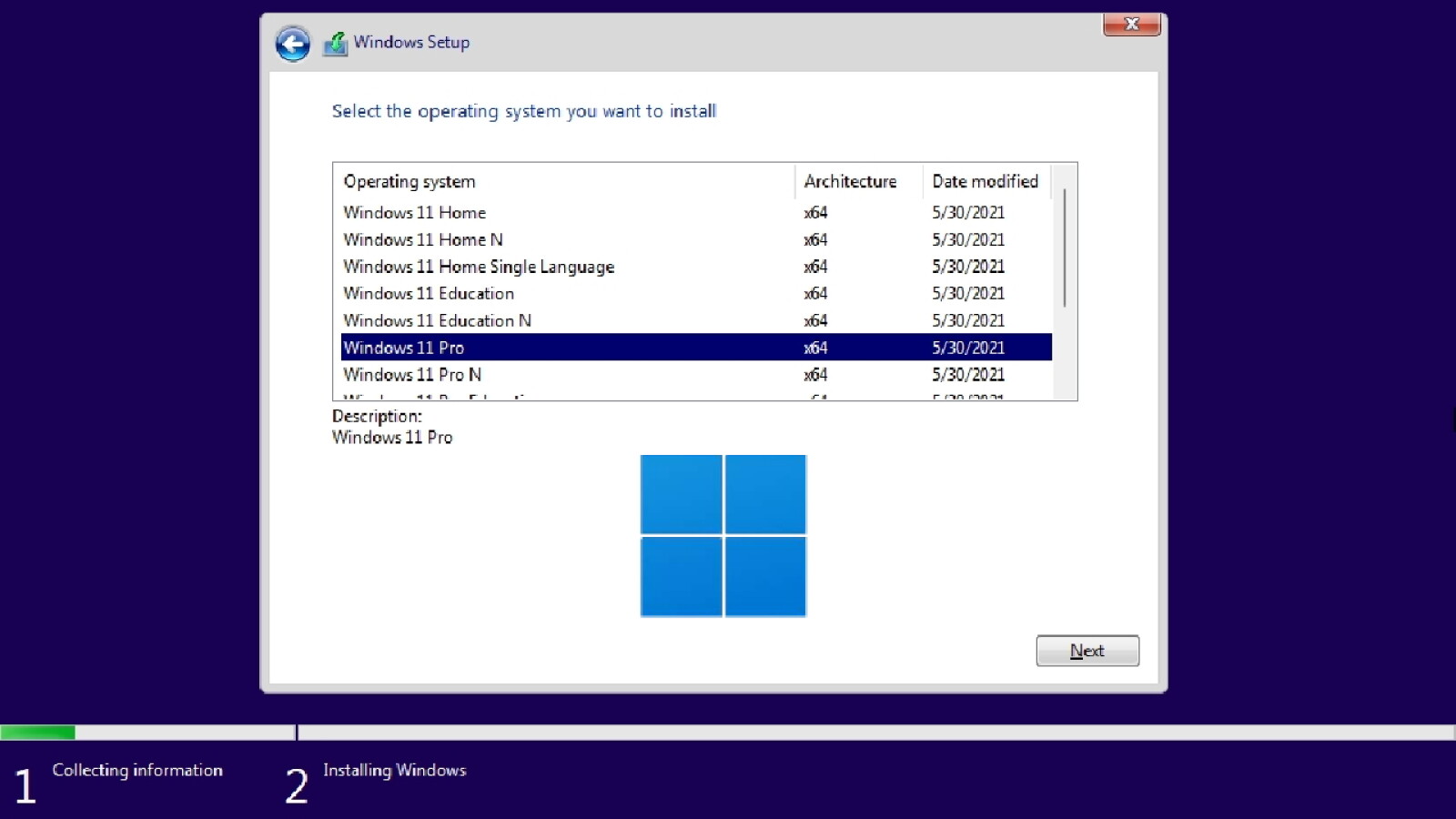
Das von Microsoft überraschend angekündigte Windows 11 setzt für die Installation einen sogenannten TPM-Fleck der Version one.two oder höher voraus.
Dabei handelt es sich um eine Art fest eingebaute Smartcard mit einem eindeutigen, an den Rechner gebundenen kryptografischen Schlüssel. Über diesen lässt sich der PC eindeutig identifizieren und besser schützen.
Erkennt das Setup von Windows 11 keinen TPM-Chip, könnt ihr das neue Betriebssystem normalerweise nicht installieren. In neueren Rechnern ist in der Regel bereits ein TPM-Chip verbaut.
Chapeau euer PC keinen TPM-Chip, könnt ihr diesen entweder aufwendig nachrüsten oder dice Überprüfung mit dem von uns gezeigten Trick umgehen.
Dice von uns gezeigte Methode funktioniert allerdings nur bei einer Installation von Windows 11 mittels ISO-Datei, nicht aber bei den über Windows-Updates von Microsoft verteilten Versionen.
Während der Preview-Phase könnt ihr möglicherweise noch bestimmte Insider-Builds von Windows xi ohne TPM-Chip installieren. Spätestens bei der fertigen Version von Windows eleven wird damit aber Schluss sein.
Ab diesem Zeitpunkt funktioniert dann nur noch die folgende Methode auf Basis von ISO-Dateien. Auch künftige Feature-Upgrades von Windows xi müsst ihr dann manuell installieren. Die ISO-Dateien erhaltet ihr entweder direkt von Microsoft oder von alternativen Quellen aus dem Netz. Ihr benötigt sowohl eine ISO-Datei für Windows xi und eine für Windows 10.
Es kann passieren, dass Microsoft der von uns gezeigten Methode irgendwann den Riegel vorschiebt. Dies lässt sich aber zum aktuellen Zeitpunkt nicht vorhersagen.
Then installiert ihr Windows 11 ohne TPM 2.0
-
ane
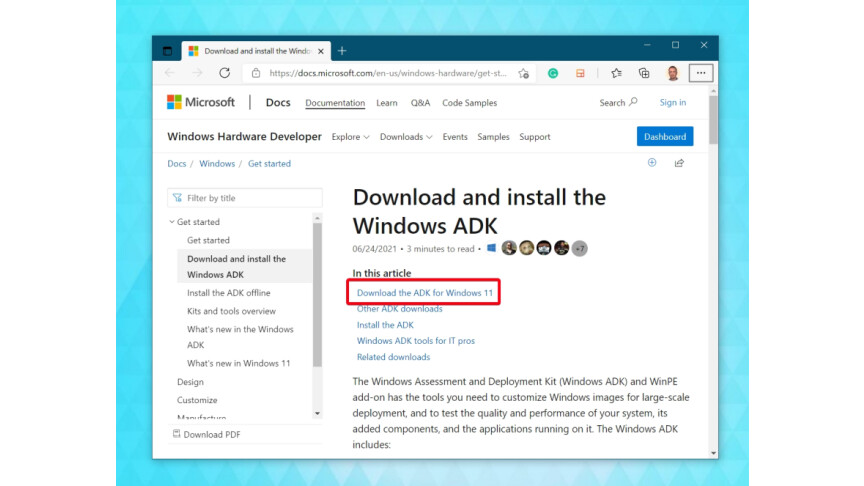
Öffnet die Webseite des "Windows Assessment and Deployment Kits" (Windows ADK) und ladet dieses herunter. Dabei handelt es sich um eine für Systemadministratoren gedachte Sammlung von Tools für die Bereitstellung und Konfiguration von Windows.
-
two
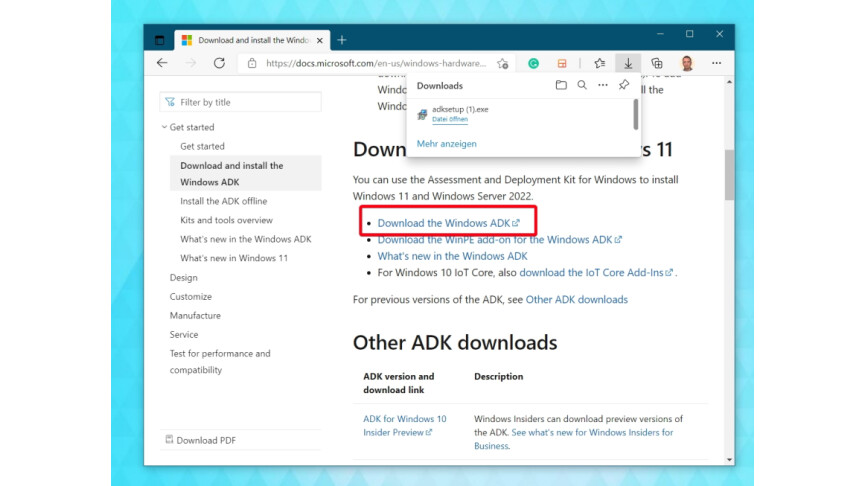
Nach dem Download startet ihr dice Installation des Windows ADK.
-
3
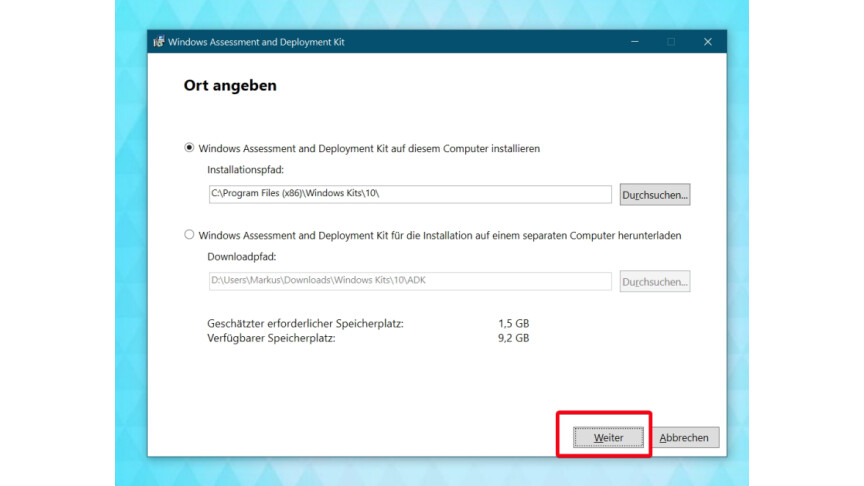
Wählt auf Wunsch einen anderen Installationspfad aus und klickt "Weiter". Dice weiter unten gezeigten Schritte beziehen sich auf das Windows ADK für Windows 10, welches in einem Unterverzeichnis mit der Nummer "ten" gespeichert wird.
-
4
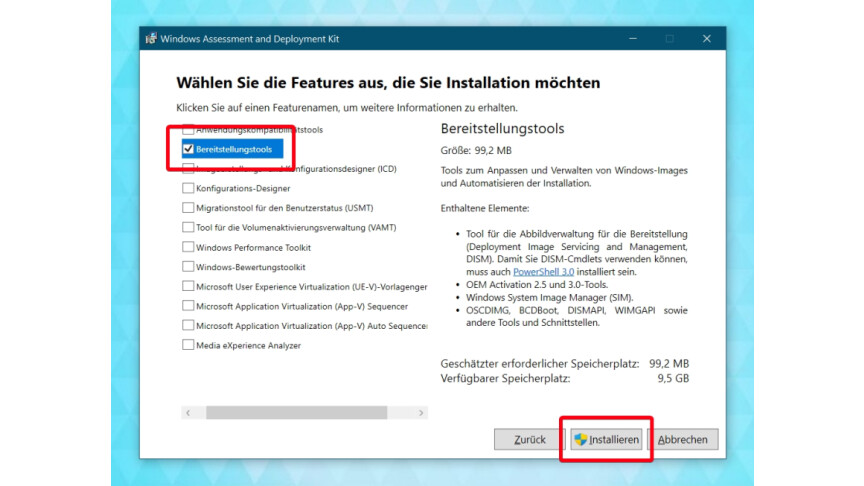
Bei der Feature-Auswahl setzt ihr das Häkchen bei "Bereitstellungstools" und klickt auf "Installieren".
-
5
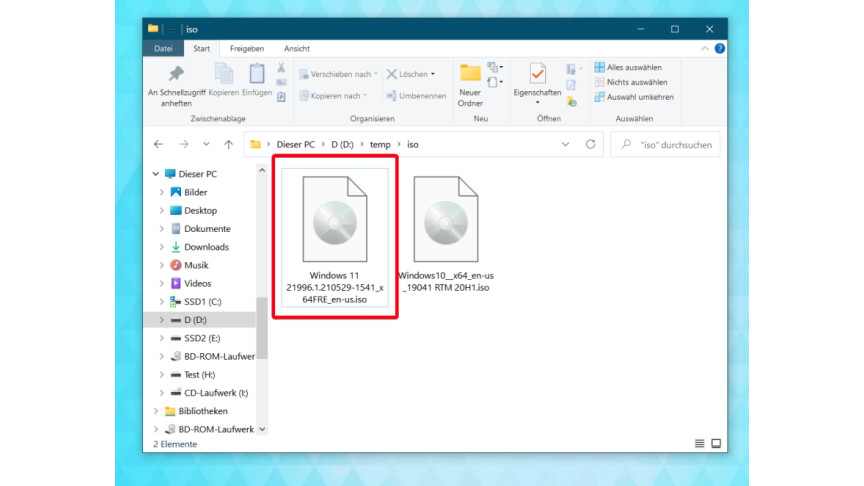
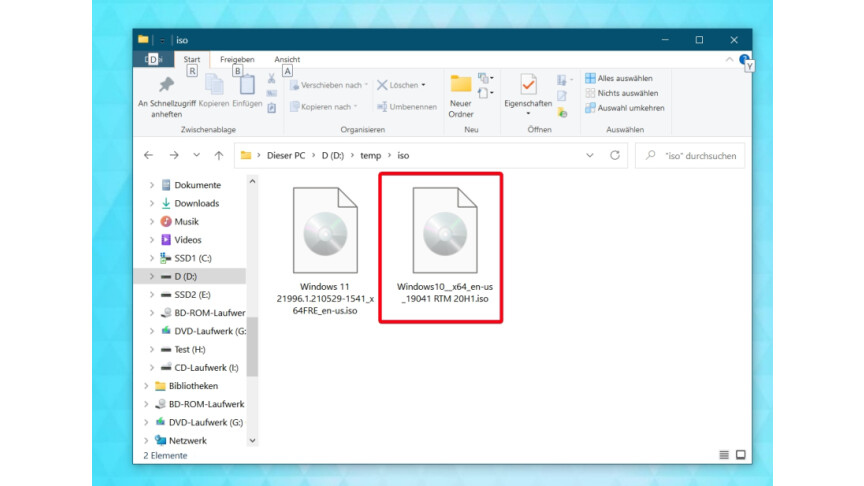
Nach der Installation des Windows ADK öffnet ihr den Datei-Explorer und öffnet per Doppelklick dice Windows xi-ISO-Datei als virtuelles DVD-Laufwerk.
-
six
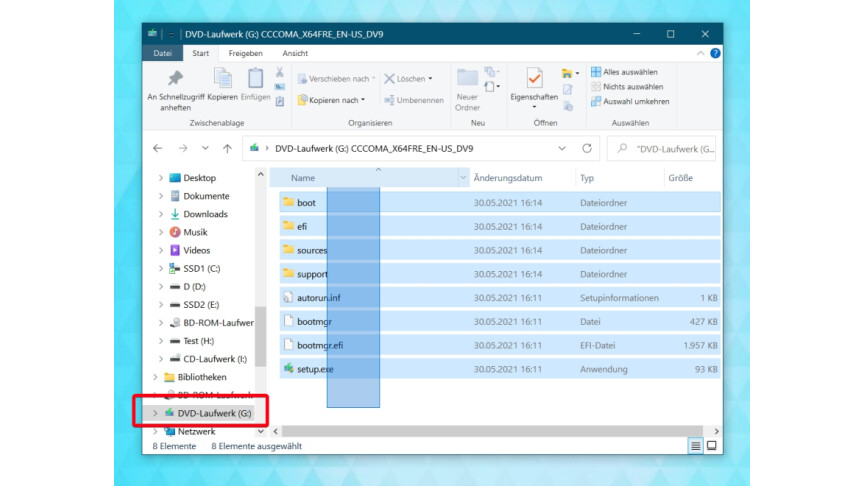
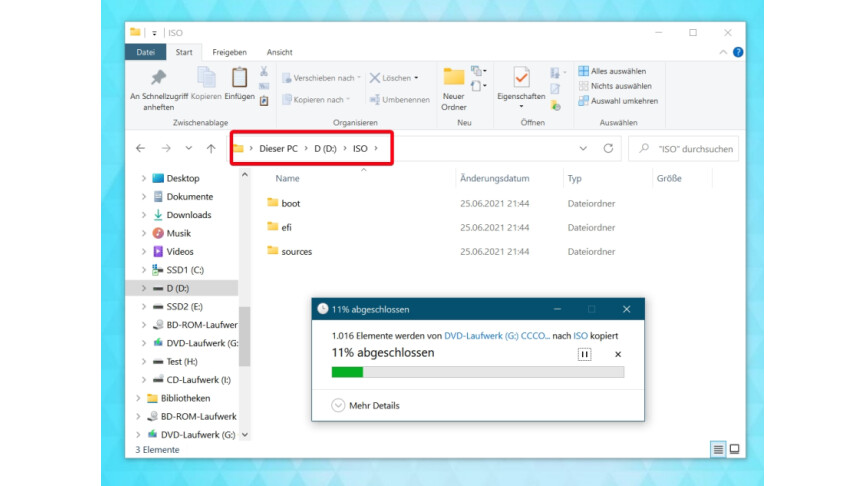
Kopiert alle Dateien und Ordner der Windows 11-ISO in ein Verzeichnis auf eurer Festplatte.
-
7
In dieser Anleitung nutzen wir dafür das Verzeichnis "D:\ISO".
-
viii
Sind alle Windows xi-Dateien kopiert, öffnet ihr per Doppelklick die ISO-Datei für Windows 10 auf dice gleiche Weise.
-
9
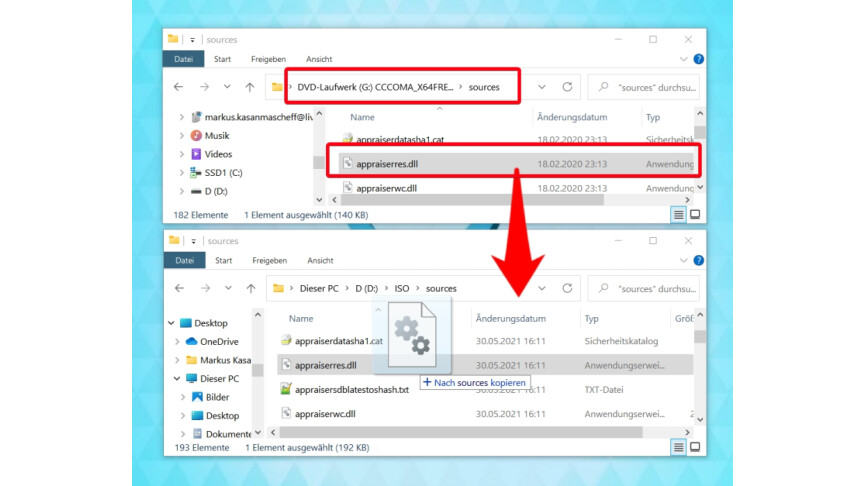
In der als virtuelle DVD eingebundenen ISO von Windows x wechselt ihr in den Unterordner "Sources" und kopiert die dort befindliche Datei "appraiserres.dll" im Verzeichnis mit den kopierten Windows 11-Dateien in den gleichnamigen Ordner.
-
10
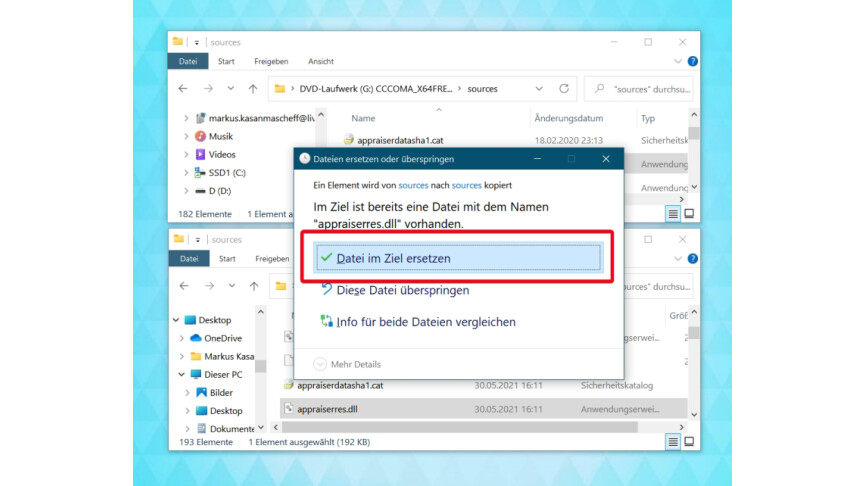
Wählt auf Nachfrage "Datei im Ziel ersetzen aus" um die Windows 11-Version von "appraiserres.dll" durch die Version von Windows 10 zu ersetzen.
-
11
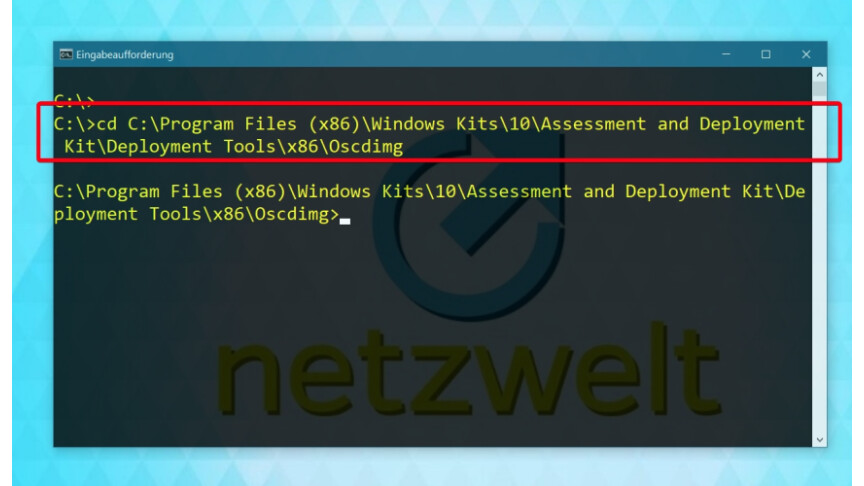
Anschließend öffnet ihr die Eingabeaufforderung und wechselt mit dem folgenden Befehl in das Unterverzeichnis "Oscdimg" des Windows ADK. Habt ihr dieses an einem anderen Ort installiert, müsst ihr den Pfad entsprechend anpassen:
"cd C:\Program Files (x86)\Windows Kits\10\Windows and Deployment Kit\Deployment TooIs\x86\Oscdimg" -
12
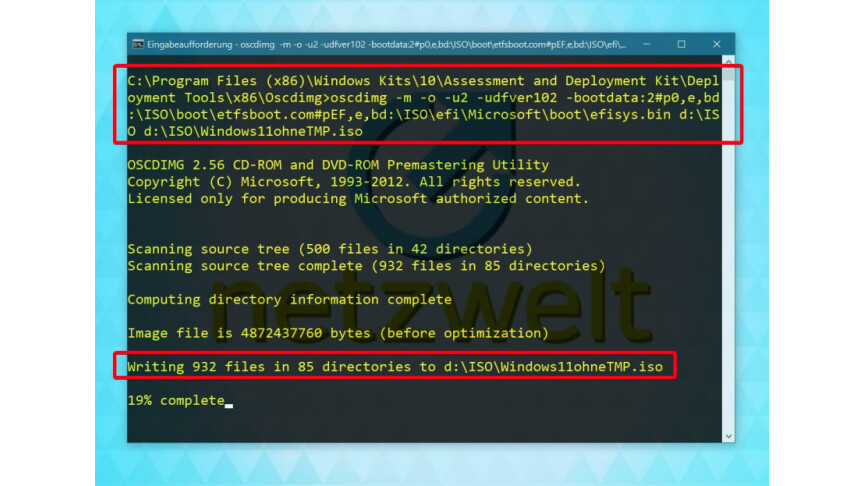
Mit dem folgenden Befehl erzeugt ihr mit dem Microsoft-Tool "Oscdimg" aus den von euch veränderten Dateien eine neue ISO-Datei zur Installation von Windows 11. Den Pfad "D:\ISO" müsst ihr gegebenenfalls anpassen, falls ihr ein anderes Verzeichnis nutzt:
"oscdimg -m -o -u2 -udfver102 -bootdata:2#p0,e,bd:\ISO\kicking\etfsboot.com#pEF,east,bd:\ISO\efi\Microsoft\boot\efisys.bin d:\ISO d:\ISO\Windows11ohneTMP.iso"
Auf Rechnern mit kompatiblem TPM-Chip könnt ihr Windows eleven ohne ISO direkt über Windows-Update installieren.
- » Tipp: Die besten VPN-Anbieter für mehr Sicherheit und Datenschutz
- » Insider: PS5 kaufen oder vorbestellen: Hier habt ihr die besten Chancen

Nichts verpassen mit dem NETZWELT-Newsletter
Jeden Freitag: Die informativste und kurzweiligste Zusammenfassung aus der Welt der Technik!
Source: https://www.netzwelt.de/anleitung/190583-windows-11-ohne-tpm-installieren-so-gehts.html
Posted by: spencereaccon1998.blogspot.com
0 Response to "Windows 10 Installations Stick Erstellen Chip"
Post a Comment